Latinfotografia Foros  
22 de Abril de 2026, 11:08:42 *
Bienvenido(a), Visitante. Por favor, ingresa o regístrate.

Ingresar con nombre de usuario, contraseña y duración de la sesión
Noticias: Bienvenidos a LatinFotografia Foros!!! Usuarios nuevos (y no tanto) empezar por aqui: Reglas, consejos y demas
 
   Inicio   Ayuda Nuevos Temas Tags Ingresar Registrarse  
Páginas: [1]   Ir Abajo
  Imprimir  
Autor Tema: Blanco y Negro en Photoshop: Método Rob Carr  (Leído 3375 veces)
0 Usuarios y 1 Visitante están viendo este tema.
Saikou
- ADRIÁN -
Transacciones (+1)
Super Heroe
*****

Karma: 53
Desconectado Desconectado

Mensajes: 3810


Ver Perfil Ver temas iniciados por este usuario
« : 10 de Abril de 2012, 17:59:51 »
RespuestaRespuesta

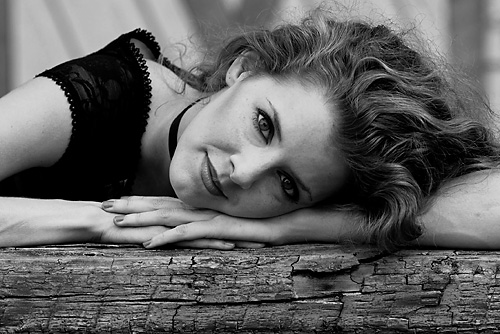
Rob Carr ha trabajado como técnico con Greg Gorman, un conocido fotógrafo de celebridades de Holywood. En este artículo os explicamos, paso a paso, el procesado para conseguir fotografías en blanco y negro con Photoshop con ese toque tan especial.

El resultado del método es un blanco y negro "muy especial"...  para no hacer manualmente los pasos que es embolante, por suerte la web "dzoom" lo dejo registrado como una "acción" para su descarga (que no es otra cosa que los pasos grabados para hacerlo automáticamente con un solo click).
Fuente (http://www.dzoom.org.es/noticia-1589.html)


Este es el engorroso proceso Manual (embole):

- Cambiamos el modo de trabajo a Color Lab mediante el menú IMAGEN -> MODO -> COLOR LAB.

- Vamos a la paleta "Canales" y seleccionamos el canal "Luminosidad".

- Cambiamos el modo de trabajo a Escala de Grises mediante el menú IMAGEN -> MODO -> ESCALA DE GRISES.

- Seleccionamos el nuevo canal recién creado, pinchando con el ratón con la tecla Ctrl pulsada en la miniatura del canal Gris. Nuestra foto mostrará una selección.

- Invertimos la selección realizada con el menú SELECCIONAR -> INVERTIR (también podemos utilizar la combinación de teclas Ctrl+Alt+I).

- Rellenamos la selección con color negro, mediante la creación de una nueva capa de relleno (Menú CAPAS -> NUEVA CAPA DE RELLENO -> COLOR SOLIDO, seleccionando el color negro #000000).

- Cambiamos la opacidad de la capa de relleno que acabamos de crear al 50%.

- Creamos una nueva capa de ajuste de Niveles (CAPAS -> NUEVA CAPA DE AJUSTE -> NIVELES). Una alternativa es utilizar una capa de ajuste de Curvas, en lugar de Niveles.

- Ajustamos los niveles en la capa de ajuste hasta que quede a vuestro gusto.

- Seleccionamos la Capa de fondo.

- Duplicamos la capa (CAPAS -> DUPLICAR CAPA)

- Aplicamos sobre la nueva capa un filtro de paso alto con radio 10 (FILTROS -> OTROS -> PASO ALTO)

- Convertimos la capa recien filtrada al modo de fusión "Luz Dura", seleccionando en la Paleta de capas el valor "Luz Dura".

- Reducimos la opacidad de la capa de fondo hasta un valor que nos parezca adecuado (Rob empieza en 25%).


Videotutorial
<a href="http://www.youtube.com/v/s3znQ11O_GI?version=3&amp;amp;hl=es_ES" target="_blank">http://www.youtube.com/v/s3znQ11O_GI?version=3&amp;amp;hl=es_ES</a>


Descarga Acciones PS B&W
http://www.dzoom.org.es/acciones/Blanco.y.Negro.dZoom.atn

Como se instala una Acción
http://www.dzoom.org.es/noticia-1593.html

« Última modificación: 10 de Abril de 2012, 18:03:31 por Saikou » En línea
elcanoseba
Transacciones (0)
Super Heroe
*****

Karma: -238
Desconectado Desconectado

Mensajes: 2746


Ma non troppo


Ver Perfil Ver temas iniciados por este usuario
« Respuesta #1 : 10 de Abril de 2012, 18:16:30 »
RespuestaRespuesta


Gracias !!!

Hace poco que tengo el ps, lo voy a probar

En línea

Sony a200, a580 y a850
DHR
Visitante
Transacciones (0)
« Respuesta #2 : 10 de Abril de 2012, 18:41:01 »
RespuestaRespuesta

Muchas gracias Adrian............ Oki
En línea
odelay
Transacciones (+9)
Participante de Lujo
****

Karma: 0
Desconectado Desconectado

Mensajes: 1516


Ver Perfil Ver temas iniciados por este usuario
« Respuesta #3 : 11 de Abril de 2012, 16:38:54 »
RespuestaRespuesta

A probar...!

Gracias, adrian!
En línea
fer_cba
Transacciones (0)
Legendario
******

Karma: 8095
Desconectado Desconectado

Mensajes: 5398


Chau, me voy a sacar fotos


Ver Perfil Ver temas iniciados por este usuario
« Respuesta #4 : 11 de Abril de 2012, 16:54:00 »
RespuestaRespuesta

Gracias!!   Aplauso Aplauso
En línea

Fernando (desde Cordoba)
http://www.flickr.com/photos/ecofer/
christ_lair
Transacciones (0)
Participante
**

Karma: 0
Desconectado Desconectado

Mensajes: 62


Ver Perfil Ver temas iniciados por este usuario WWW
« Respuesta #5 : 11 de Abril de 2012, 21:13:51 »
RespuestaRespuesta

Gracias por el aporte ya cargue las acciones.- Oki
En línea

Algo aprendi
tomaciapo ** tomás**
Transacciones (+8)
Legendario
******

Karma: 2
Desconectado Desconectado

Mensajes: 5883


Ver Perfil Ver temas iniciados por este usuario
« Respuesta #6 : 12 de Abril de 2012, 00:40:52 »
RespuestaRespuesta

muy bueno Adrian , acabo de  crear la accion, lo del paso alto le da un punch de sharpen interesante.  voy aprobar ocn un poquito mas de rosca a ver q sale.

gracias!
En línea

Inaudible Melodies
!ruly
!ruly fotografia
Transacciones (+2)
Participante de Lujo
****

Karma: -1
Desconectado Desconectado

Mensajes: 2009


Ahora quiero ser un Super Heroe


Ver Perfil Ver temas iniciados por este usuario WWW
« Respuesta #7 : 12 de Abril de 2012, 06:37:19 »
RespuestaRespuesta

Gracias Adrian, ya me habia olvidado de esto...
Yo a este lo hacia con GIMP, cuando tenia intalado el linux, el cual, al ya rebuscado proceso le agrega algunos pasos mas (como el del filtro de paso alto), pero una vez que le agarras la mano, lo haces de memoria.
Lo bueno que tiene PS es que con las capas de ajuste, podes ir cambiando sin tener que volver atras.

De cualquier manera, habria que comparar, pero me gustan mas los resultados del SilverEffex.
En línea

Sebapol
Transacciones (+13)
LF Gold Member
*

Karma: 543
Desconectado Desconectado

Mensajes: 13483


Ver Perfil Ver temas iniciados por este usuario
« Respuesta #8 : 12 de Abril de 2012, 06:38:53 »
RespuestaRespuesta

Justamente por el filtro de paso lo de la acción es relativo, porque depende del tamaño de la foto como así del foco que pegaste en la misma.   Ese filtro se usa para dar enfoque; prueben con una foto al máximo tamaño de su cámara y luego con una foto de por ejemplo 1200*800 o de 800*600 como para subir al foro y verán que si le aplican 10 de filtro de paso alto es un desastre lo que hace.
En línea

Alejandro_(AJC)
Transacciones (+1)
Participante Activo
***

Karma: 2
Desconectado Desconectado

Mensajes: 454


Ver Perfil Ver temas iniciados por este usuario WWW
« Respuesta #9 : 14 de Abril de 2012, 09:08:26 »
RespuestaRespuesta

Muchas gracias por el instructivo.
En línea

Tags:
Páginas: [1]   Ir Arriba
  Imprimir  
 
Ir a:  

Condiciones Legales :: Contacto
Noticias RSS
Powered by MySQL Powered by PHP Powered by SMF 1.1.21 | SMF © 2006-2011, Simple Machines XHTML 1.0 válido! CSS válido!